

01テストを設定する
表示枠の設定
解答用紙スキャン画像のアップロード
表示枠の設定には、基準となる未記入の解答用紙スキャン画像を使用します。
実際に試験で使用する解答用紙をご使用ください。
アップロードする画像の注意点
・【未記入】の解答用紙スキャン画像をご使用ください
・原稿データから変換した画像ではなく、必ず【スキャン】した画像をご使用ください
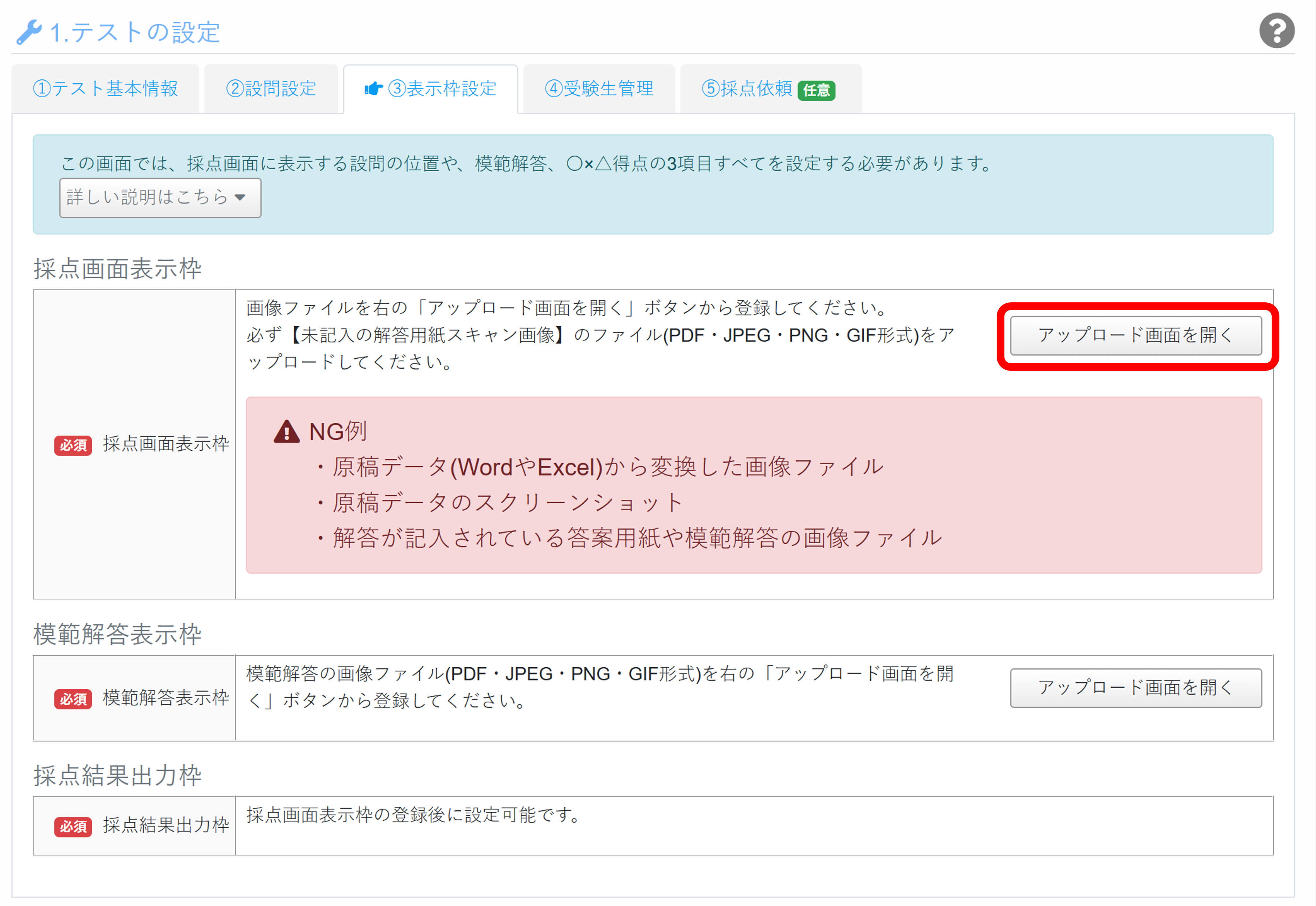
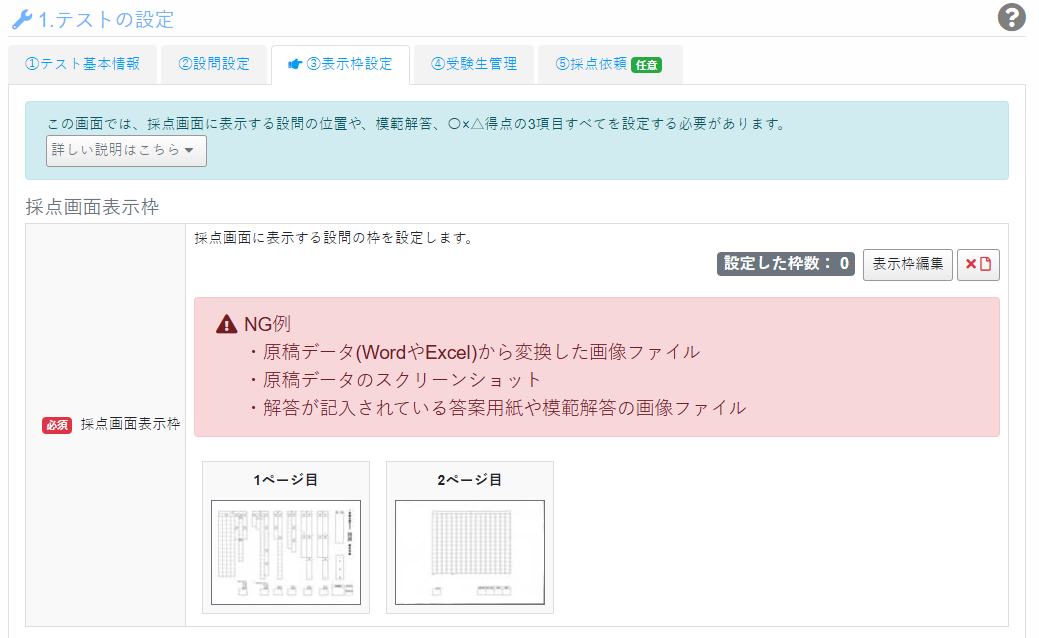
「1.テストの設定」メニューの「③表示枠設定」から
【アップロード画面を開く】を選択します。
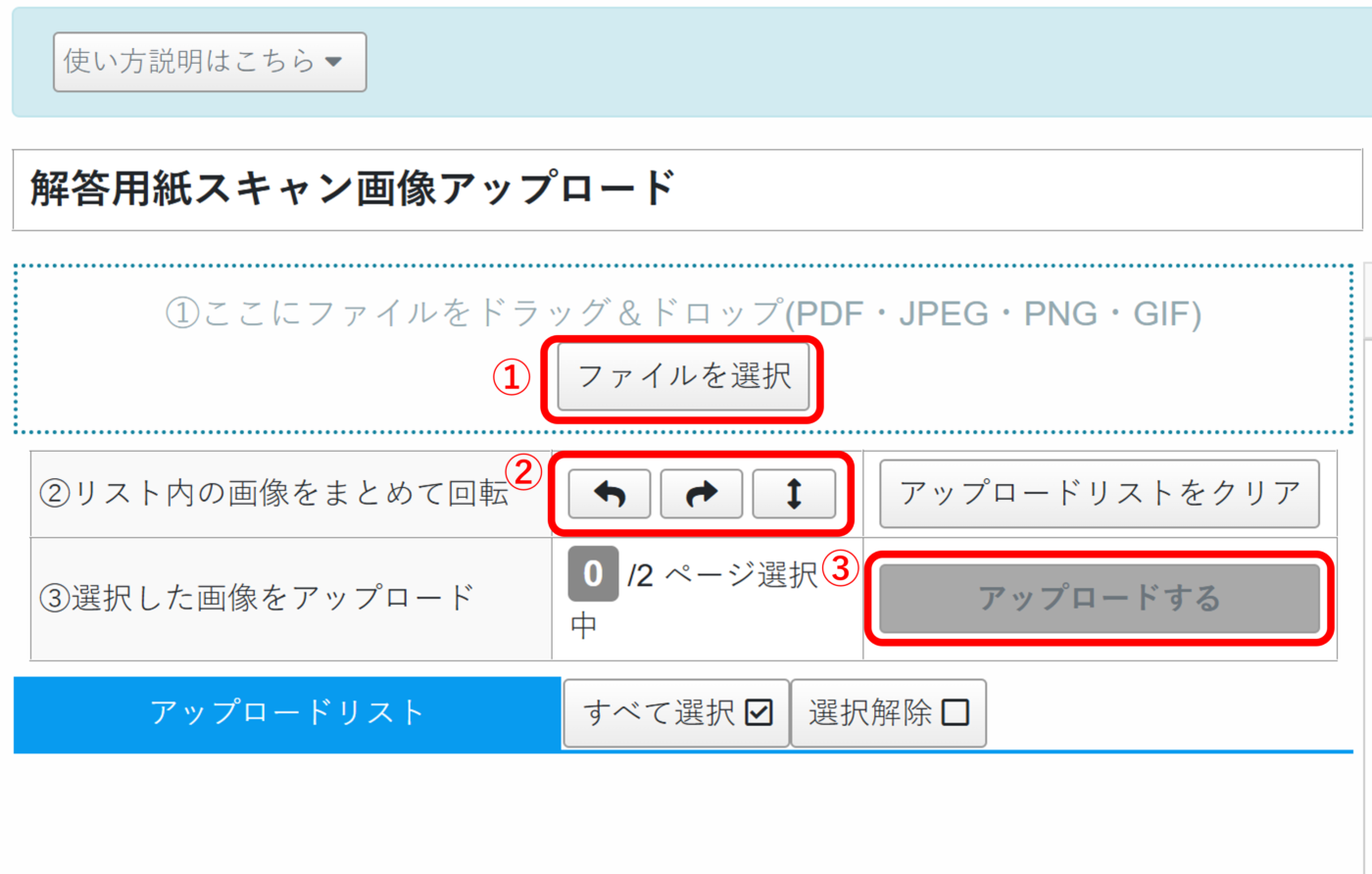
- アップロード専用の別ウィンドウが開きます。
- ①「ファイルを選択」から解答用紙スキャン画像を取り込みます。ドラッグ&ドロップでも取り込み可能です。
- ②「リスト内の画像をまとめて回転」で、取り込んだ解答用紙の向きを一括して変えることができます。
- ③「選択した画像をアップロード」の【アップロードする】をクリックすると、アップロードが始まります。
アップロードをする前に
アップ対象にしたページ数がテストの基本設定で登録したページ数と一致すると、アップロードボタンをクリックできます。
ページ数に過不足がある場合はアップロードできませんので、よくご確認ください。
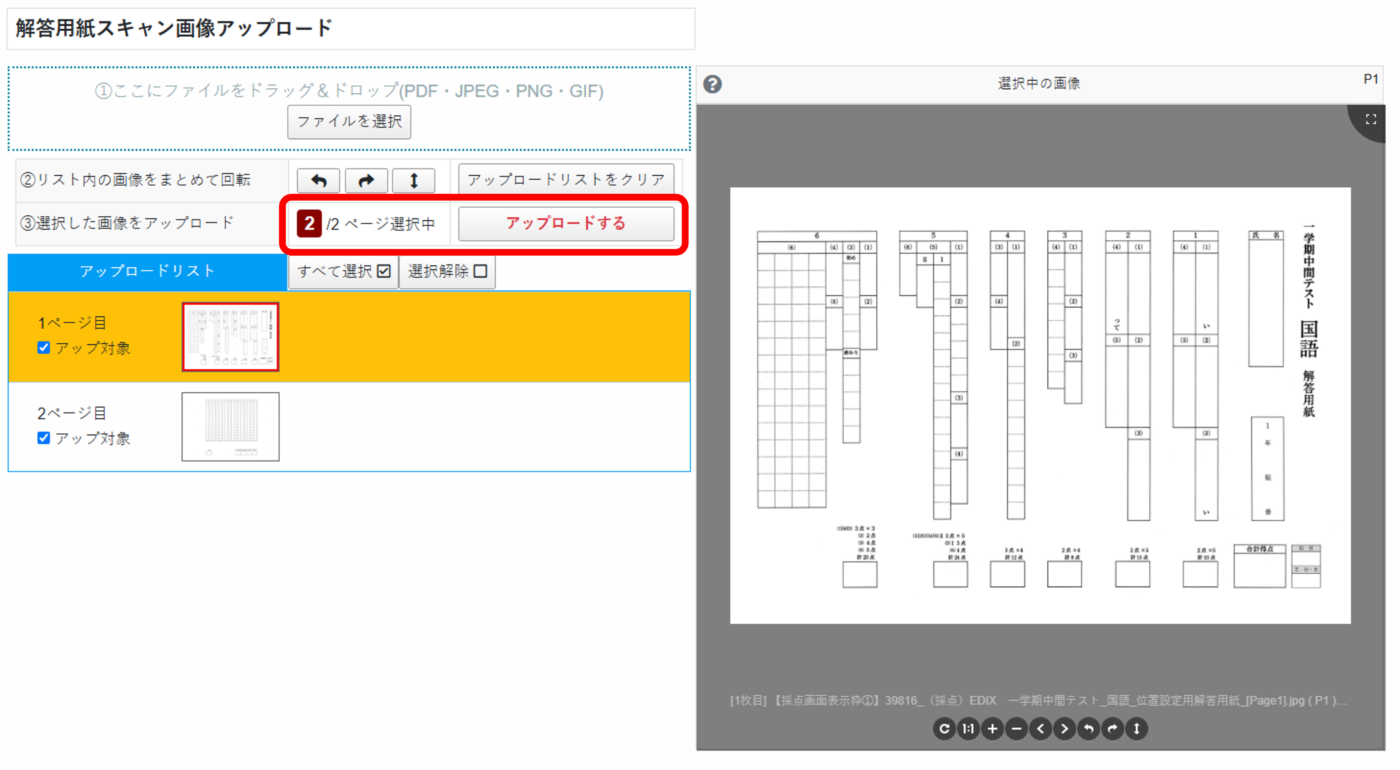
アップロードが完了すると、表示枠編集が可能になります。
使い方で困ったときは?
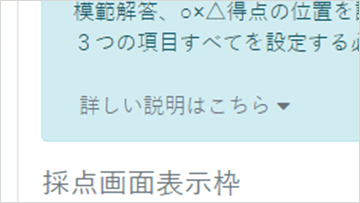
作業のやり方がわからない場合や、コツを知りたいときは「詳しい説明はこちら」をクリック。ヘルプを備えているので、いざという時も安心です。
採点画面で表示させる場所(表示枠)を設定
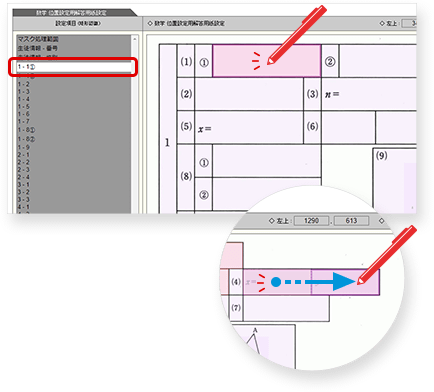
左メニューの「設問名称」から設問を選びます。
Altキーを押すと、枠と認識されたところがピンク色に変わります。該当の場所をクリックし、設問と枠を紐づけてください。
1クリックで1枠が選択され、自動で次の設問の切り取りに移ります。
複数のマスを1枠としたい場合は、ドラッグして設定してください。
自動認識された枠がうまくいかない場合は、Altキーを使用せず画像の該当箇所をドラッグし、枠を設定します。
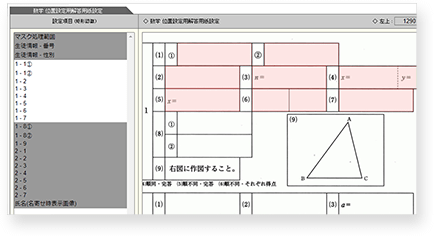
切り取りが終わると、設問名称の色が変わります。自動で次の設問の切り取りに移ります。
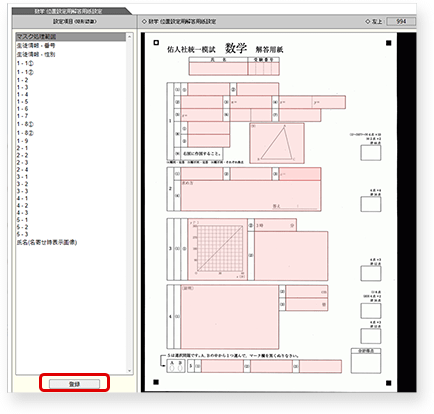
切り取りが完了したら、左下の「登録」ボタンを押して終了します。
※切り取りの途中でも、「登録」ボタンを押して設定を保存ができます。「登録」ボタンを押す前にブラウザの×ボタンで閉じてしまうと保存されませんのでご注意ください。
表示枠設定は、答案の高速アップロード時のみ、採点途中でも再設定できます。
解答が見づらいと感じたら、ここで設定を変更しましょう。
高速アップロードと低速アップロードとは
答案をアップロードする際の、アップロード状態の違いです。
※高速アップロード:位置補正を行わずにアップロードします。
※低速アップロード:位置補正を行った状態でアップロードします。
テスト内に自動採点設問がある場合、自動的に低速アップロードになります。
低速アップロードにすると、無答チェック機能もオンになります。
採点を行う前に、設問名と表示枠が対応しているか確認してください。
設問以外の表示枠について
設問以外にも、表示枠の設定が必要な項目があります。この項目は、YouMark Personal側で自動的に追加されます。
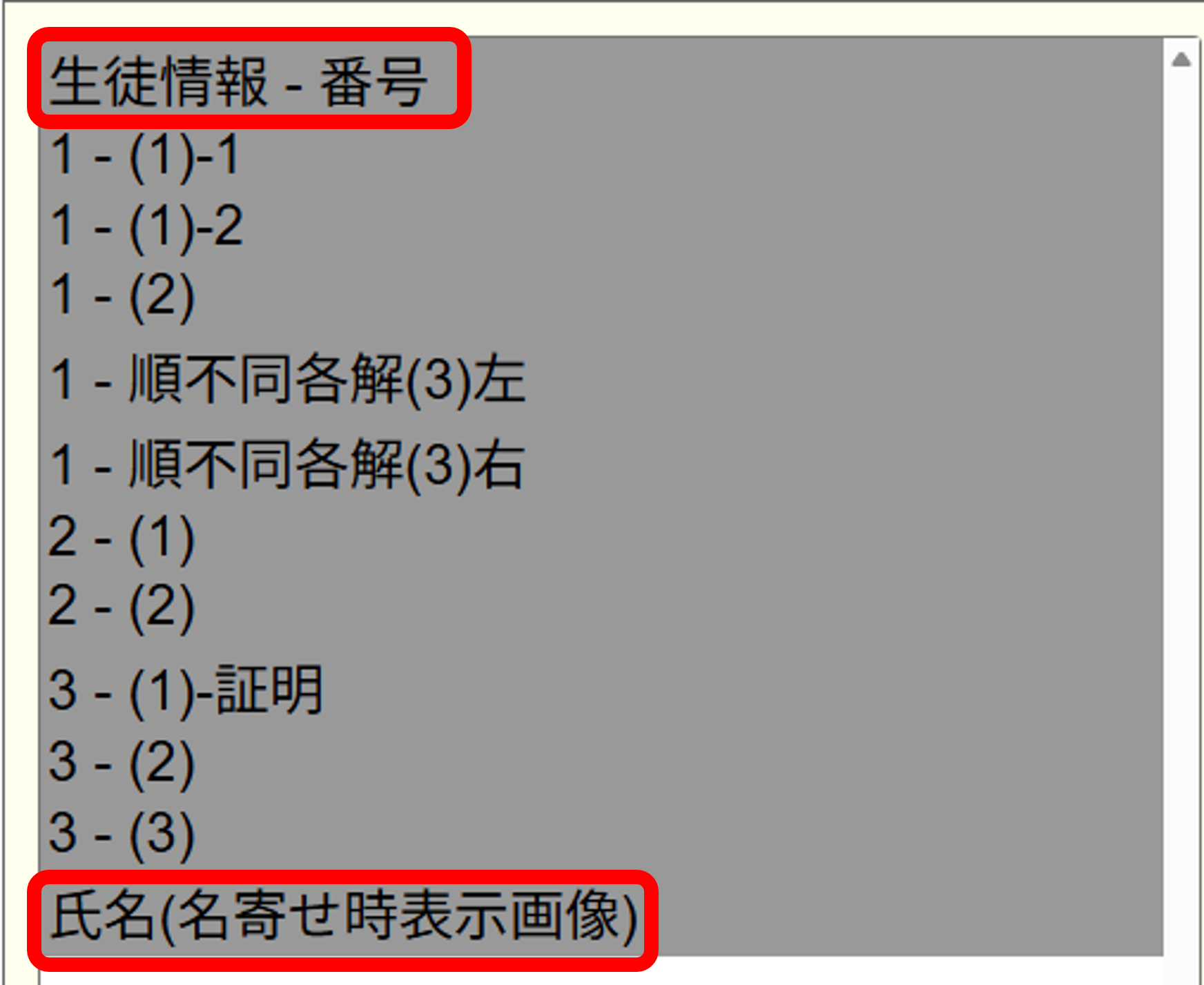
■生徒情報 – 番号(必須)
「出席番号」や「受験番号」の箇所を
設定してください。
※設定していないと採点が終了できません。
■氏名(名寄せ時表示画像)
生徒の氏名欄を設定してください。
採点画面上での氏名確認と、
答案番号のチェックに使用します。
模範解答表示枠と採点結果出力枠の設定
表示枠の設定が完了したら、模範解答枠と採点結果出力枠も設定しましょう。
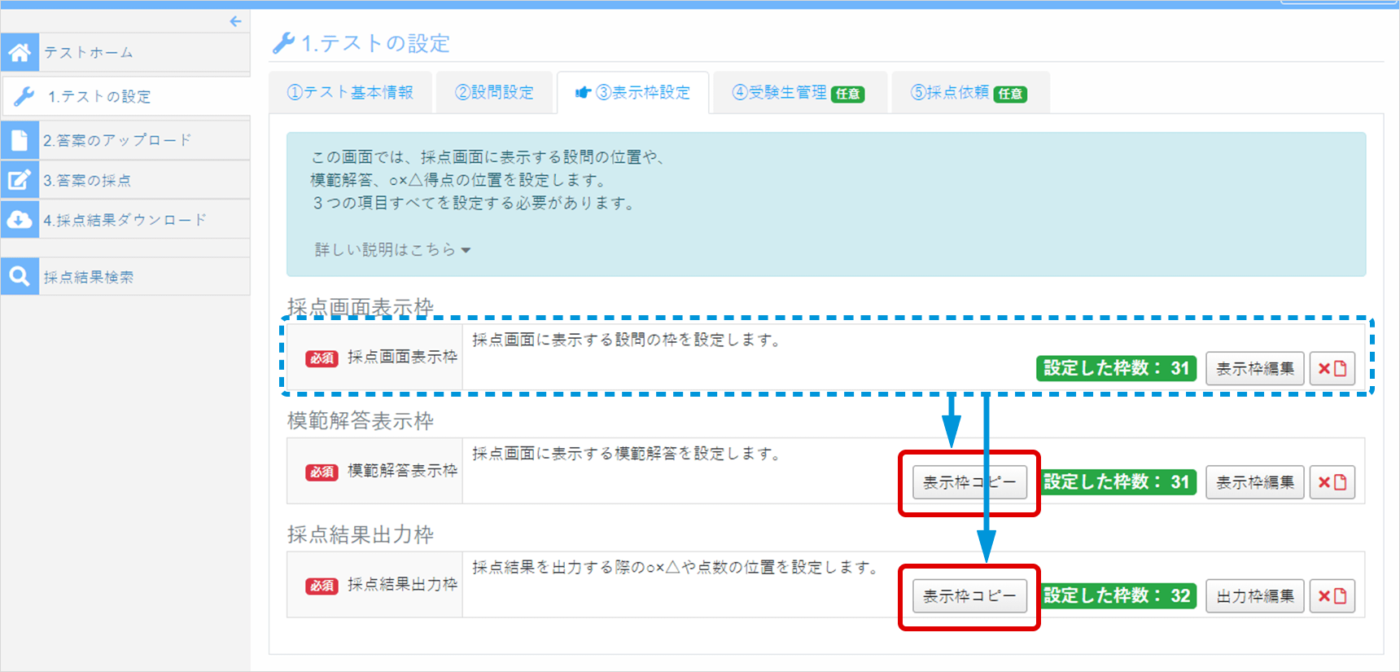
表示枠は採点画面表示枠の切取情報をコピーすることができます。
枠設定はコピーできます
「採点画像表示枠」で設定したものは、「模範解答表示枠」「採点結果出力枠」に流用できます。
コピーしたものを編集することもできるので、一から設定する手間が省けます。
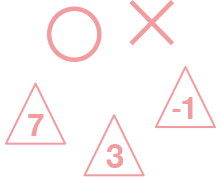
採点結果出力枠ってなに?
画像に出力する〇×△や得点の位置を設定します。
ここでは「採点画面表示枠」で設定しなかった、合計点・大問小計得点・観点小計得点を出力する枠を作ることができます。
〇×△のサイズをそろえることで、見やすい採点結果画像が出力できます。
「高さ合わせ」や「幅合わせ」のボタンを使用し、サイズを調整してください。
また、「PDF出力範囲」を設定することで、選択された箇所だけを画像に出力することができます。