

06答案のWeb返却
教師のClassi IDを連携
YouMark PersonalとClassi IDを連携します。
1
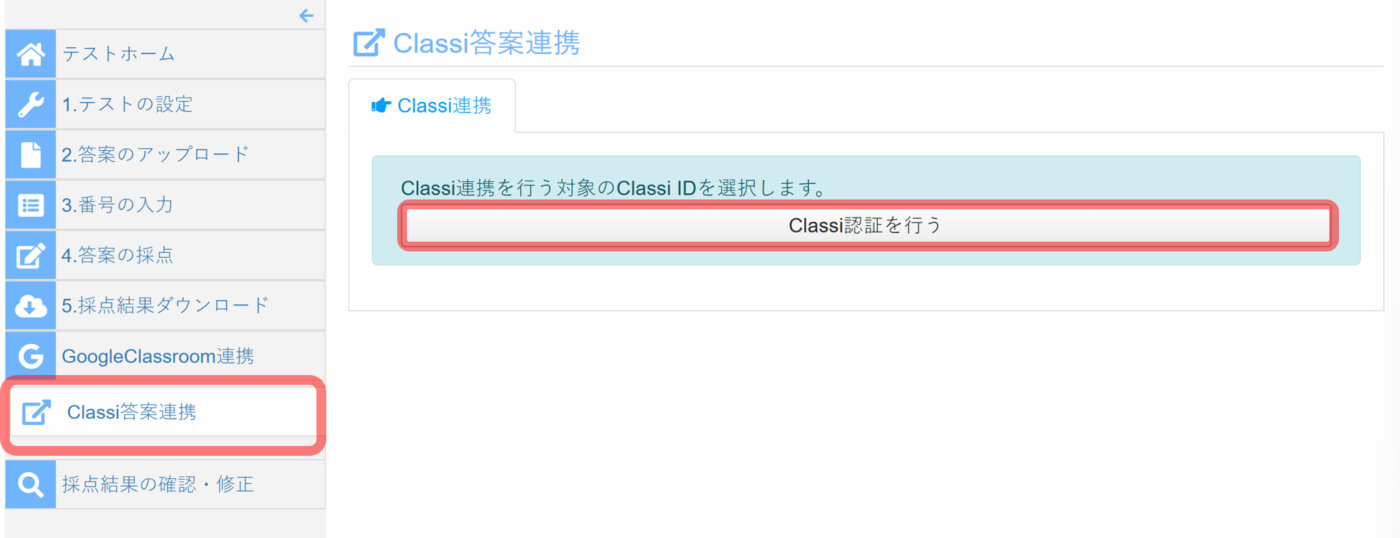
テスト内の左メニューの「Classi答案連携」を選択します。
2
画面中央の「Classi認証を行う」ボタンを選択します。
3
画面上部に確認メッセージが表示されるので「OK」を選択します。
4
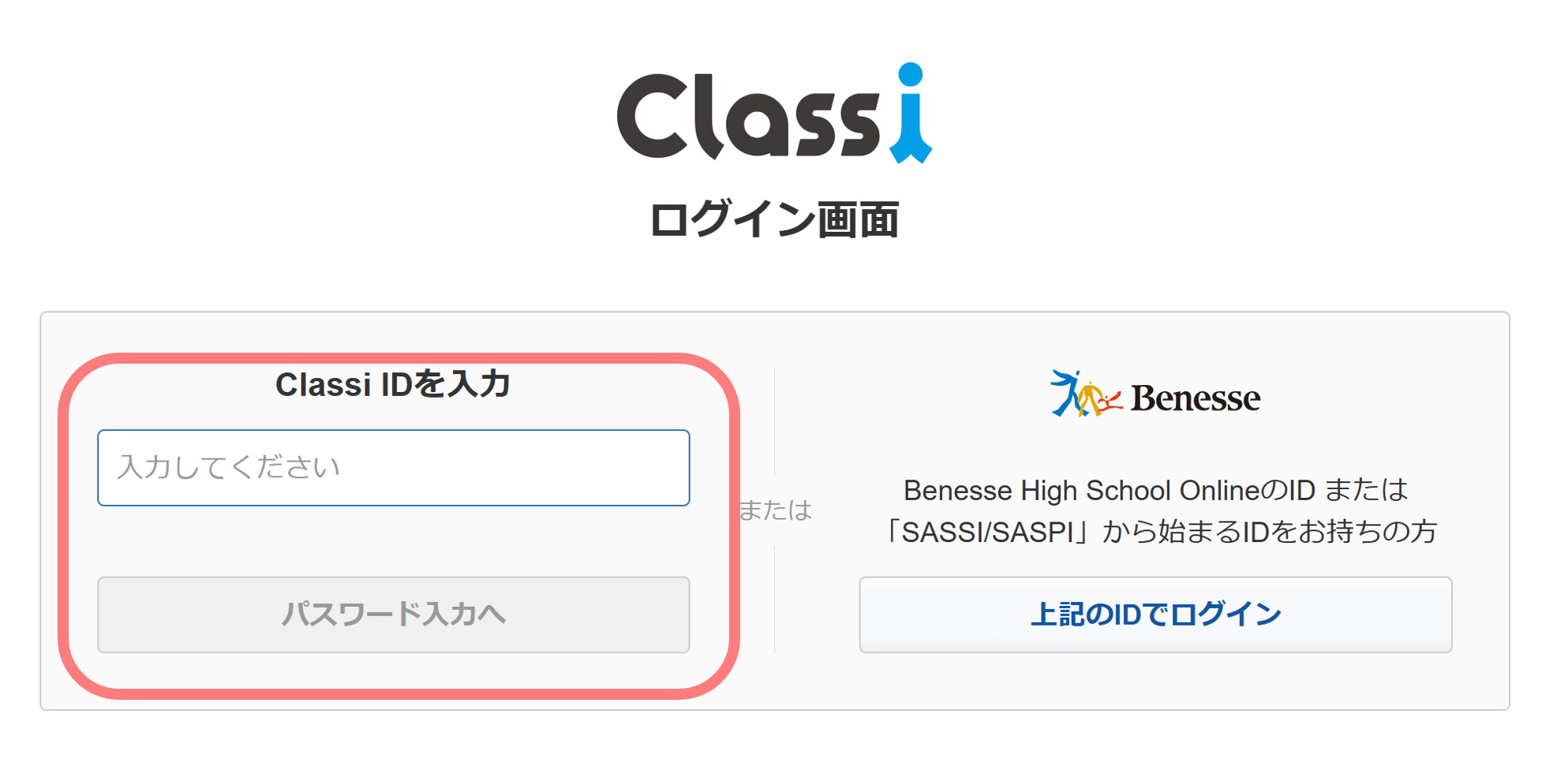
ボタンを押下すると、Classiログイン画面が表示されますので、採点結果の返却を行う先生ご自身のアカウントで、ログイン作業をしてください
5
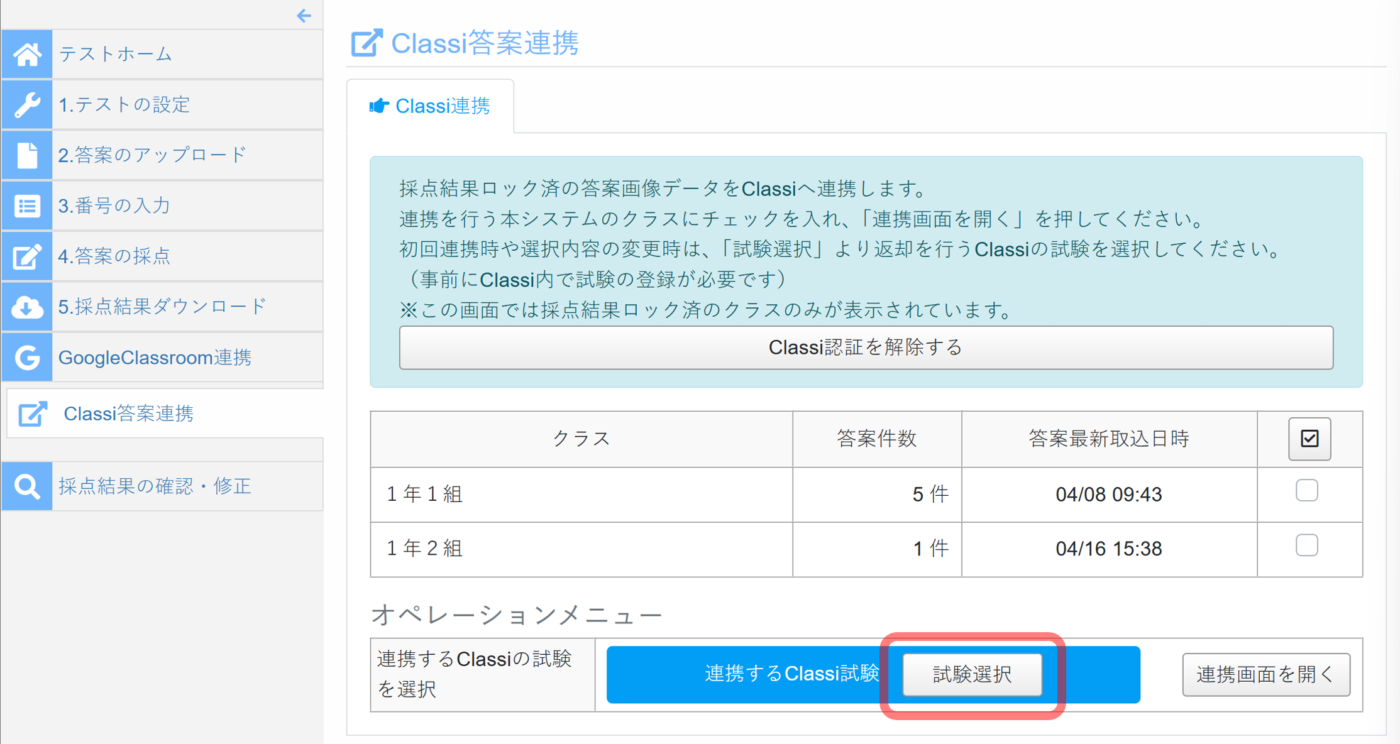
IDの認証が終わると、オペレーションメニューから連携するClassi試験が選択できるようになります。
まずは「試験選択」のボタンを押下してください。
6
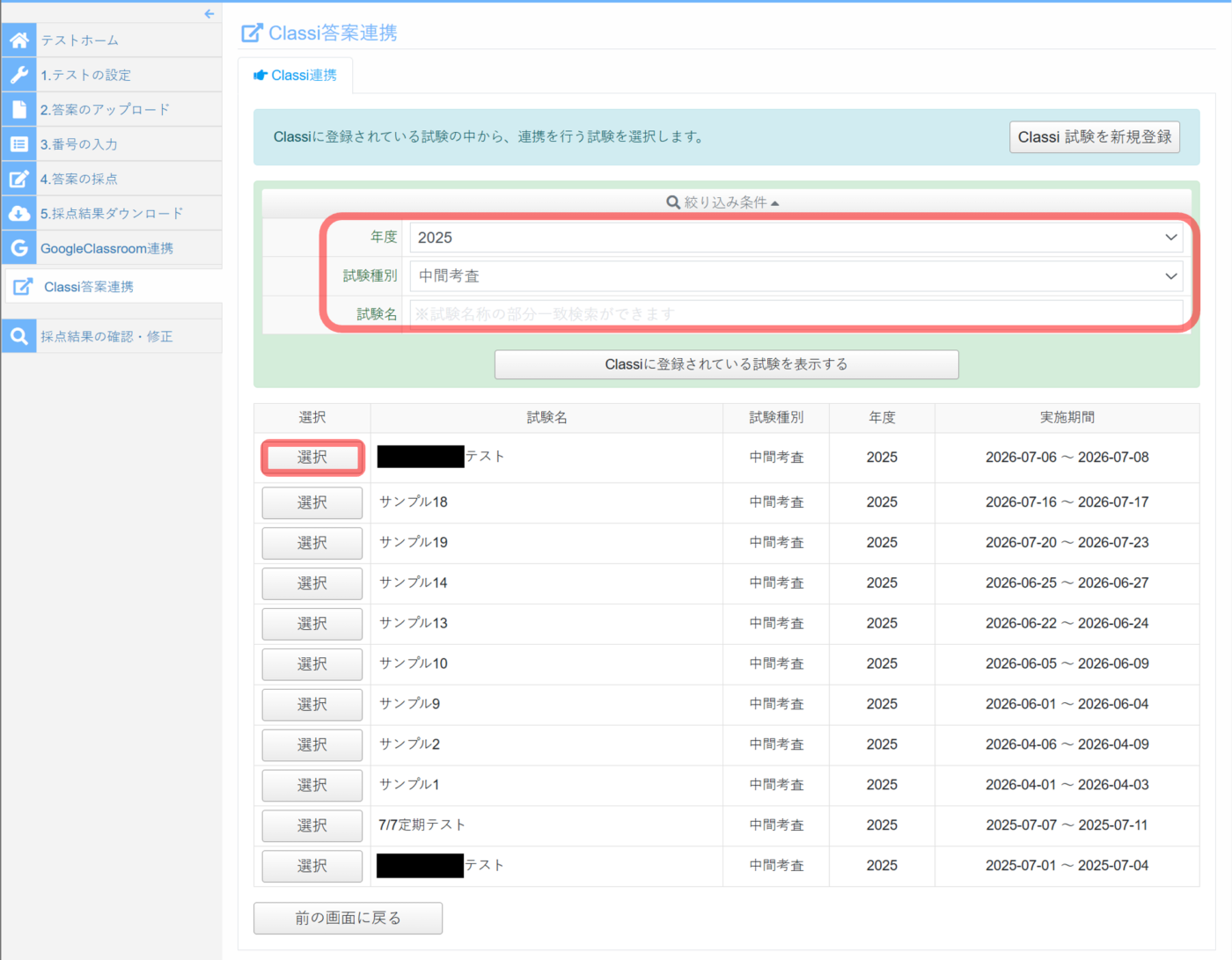
Classiに登録されている試験を絞り込み検索が可能です。
「Classiに登録されている試験を表示する」ボタンを押下することで、画面下部へ一覧が表示されます。
一覧の中から、連携する試験を「選択」ボタンから選んでください。
7
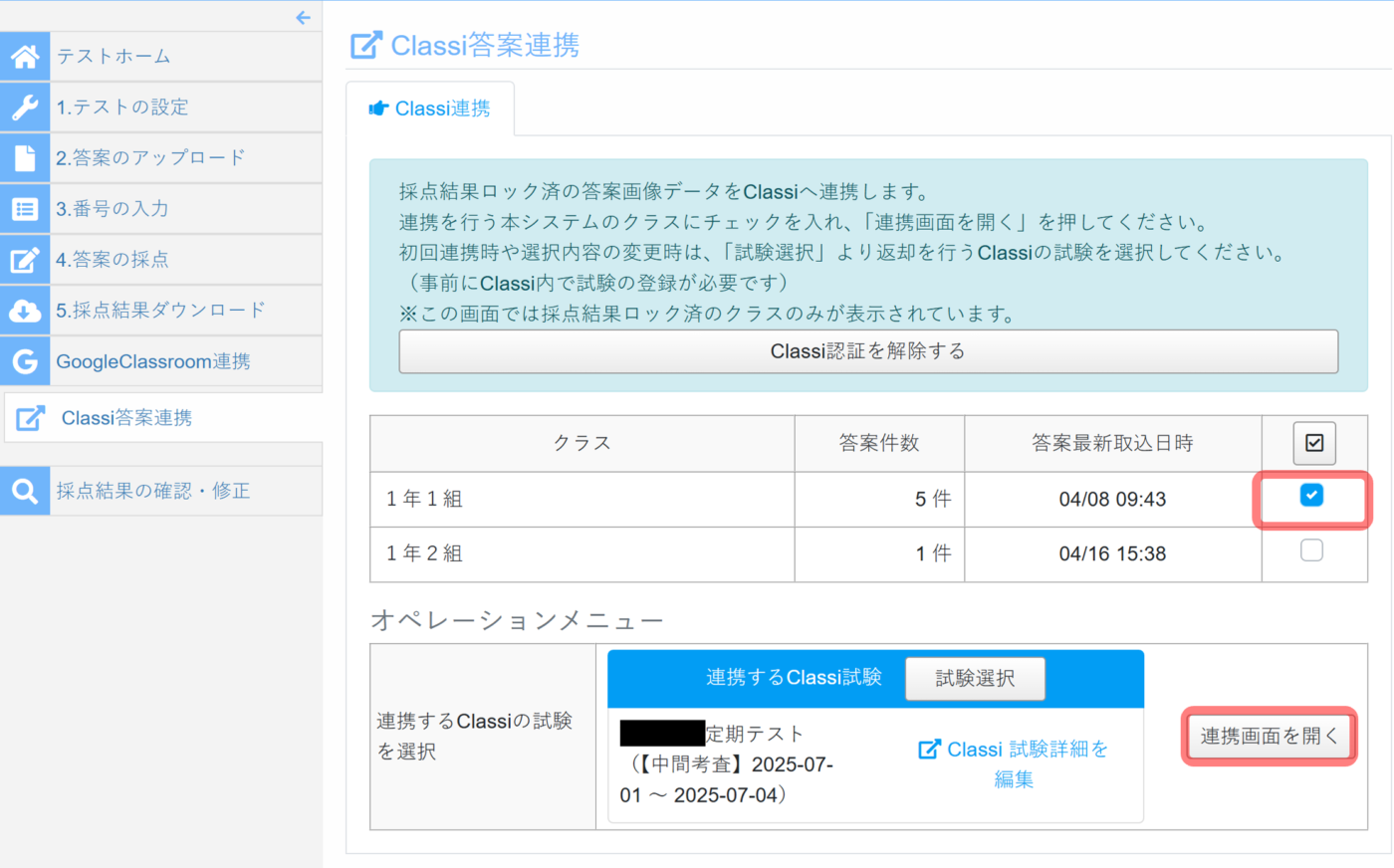
連携する試験を選択したあとは、YouMark Personalで採点済みの生徒の答案を連携します。
一覧の中から返却するクラスのチェックボックスを付けて、
オペレーションメニュー内の「連携画面を開く」ボタンを押下してください。
8



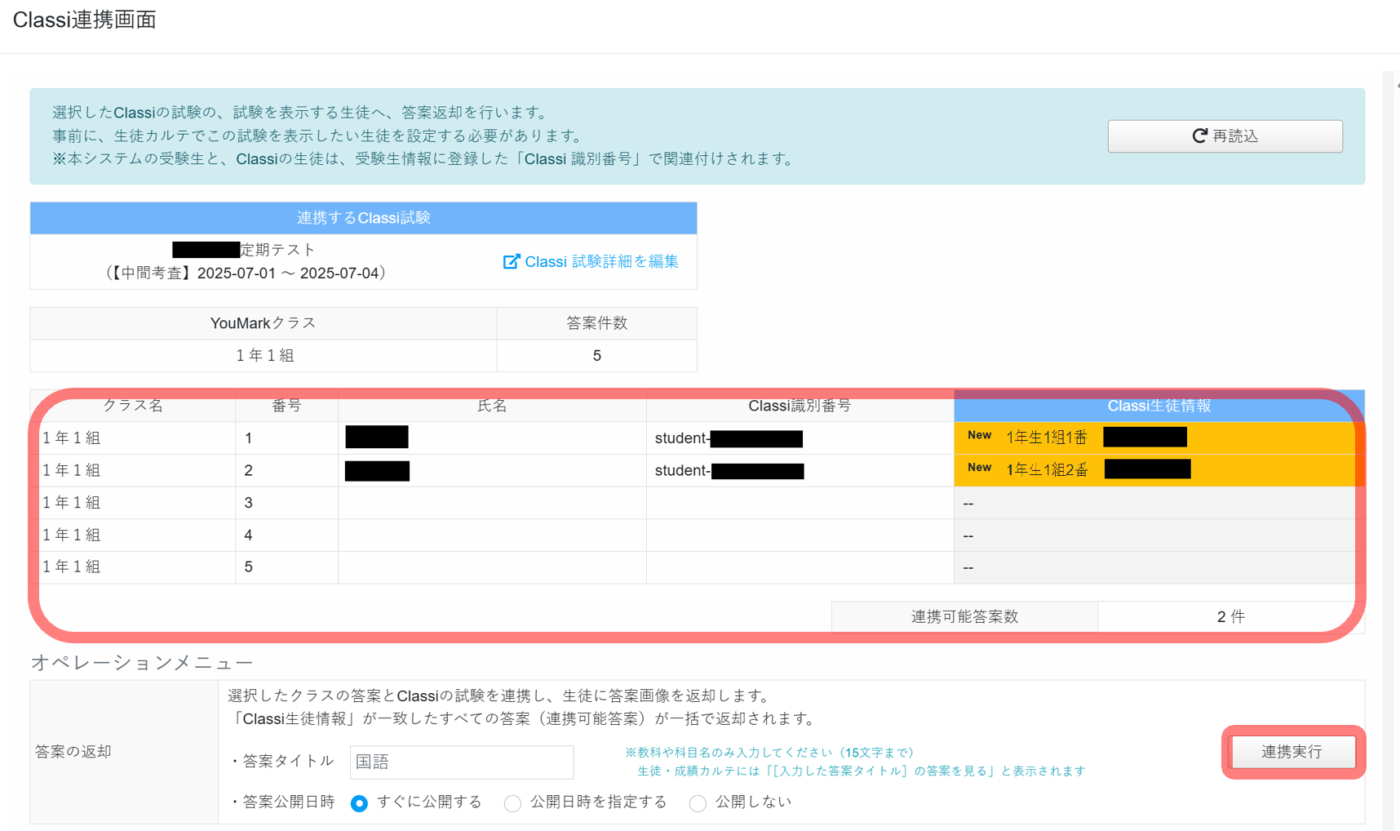
Classi試験内に登録された生徒情報と、YouMark Personal上の答案の生徒情報が一致しているか確認する画面です。
オペレーションメニューでは2つの作業が必要です。
A:答案タイトルの入力
B:答案公開日時の設定
・すぐに公開
・公開日時を指定
・公開しない(連携のみ)
作業が終わりましたら、右側の「連携実行」を押下してください。
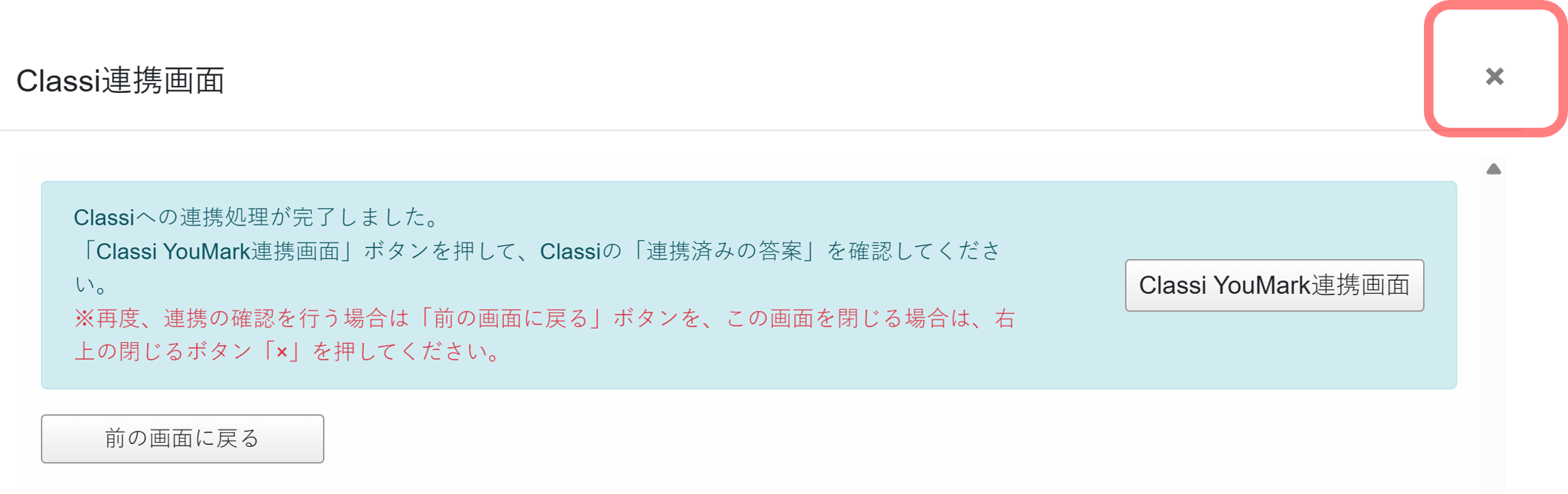
9
連携完了の画面が表示されますので、右上部「閉じる×」を選択してください。